
Definition
Vad är EZCAD?
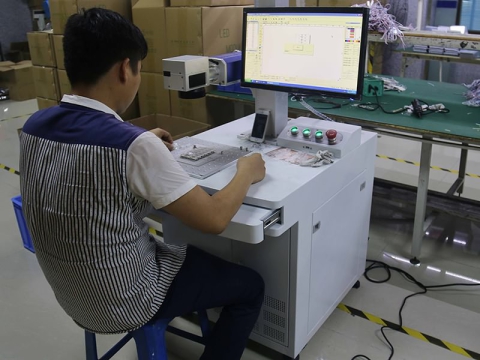
EZCAD är en smart programvara för lasermarkeringssystem, som används på 32-bitars eller 64-bitars operativsystem i Windows XP, Windows 7, Windows 8 och Windows 10. EZCAD kommer att driva USB-kontrollkortet för lasermarkeringsmaskin för att markera text, mönster och foton på objektets yta.

Funktioner
1. Användare kan designa sin grafik fritt.
2. Olika typer av typsnitt stöds. Såsom TrueType, SHX, JSF (En-rads teckensnitt definierat av EZCAD), DMF (Dot Matrix Font), endimensionell streckkod, 2-dimensionell streckkod, och så vidare).
3. Flexibel variabel text: ändrar texten i realtid under laserbearbetning. Excel datablad stöds.
4. Kan via serieporten direkt läsa textdata.
5. Kan via nätverket direkt läsa textdata.
6. Stark nodredigeringsfunktion gör kurvändringen lättare.
7. Programvaran kan stödja 265 "pennor", som används för att rita grafik och kan ställas in olika bearbetningsparametrar.
8. Vanliga typer av bilder stöds. (bmp, jpg, gif, tga, png, tif, etc.)
9. Vanliga vektorbilder stöds (ai, dxf, dst, plt, etc.).
10. Bildbehandling (Gråskala, Vit / Svart Transformationer).
11. Kraftfulla kläckningsfunktioner, såsom stöd för rund lucka.
12. Bekvämare IO-operationer och lättare att harmonisera hjälputrustningen.
13. Stöder dynamisk fokus (3-axligt bearbetningssystem).
14. Stöder direkt SPI G3-fiberlasern och den senaste IPG_YLP- och IPG_YLPM-fiberlasern.
15. Ett öppningsspråk som stödjer system gör det enkelt att köra programvaran på olika språkplattformar.
Installation
Hur installerar jag EZCAD-mjukvara för din lasermarkeringsmaskin?
EZCAD-programvaran kan köras på en bärbar dator eller PC med 900MHz CPU och minst 256MB RAM. I allmänhet rekommenderar vi den snabbaste bärbara eller dator som finns tillgänglig. EZCAD utvecklades i Microsoft Windows XP och kommer att köras i Windows XP, Windows 7, Windows 8 och Windows10.
Installationen av EZCAD är mycket enkel. Du behöver bara kopiera EZCAD-mappen som finns på installations-CD:n till hårddisken och sedan dubbelklicka på EZCAD.exe under EZCAD:s katalog för att köra programvaran.
EZCAD kräver ibland en mjukvarusäkerhetsenhet. Den här enheten ansluts till USB-porten på datorn. Om det inte finns någon dongel eller om dongeln inte installeras korrekt, visas en varning och programvaran kommer att fungera i demoläge. I demoläge kan vi utvärdera programvaran men vi kan inte spara filer och kan inte styra lasermarkeringsmaskinen.
Steg 1. Kopiera innehållet på USB-enheten, EZCAD-mappen till din dator. Notera de ytterligare filerna och mapparna i EZCAD-mappen.
Steg 2. Se till att USB-kabeln är ansluten från baksidan av laserstyrenheten till din dators "Mina dokument", och att laserströmbrytaren är påslagen.
Steg 3. Med musen vänsterklickar du på Windows startikon och vänsterklickar på enheter och skrivare. Du bör se en ospecificerad enhet, USBLMCV2 med en gul varningsknapp.
Steg 4. Högerklicka på USBLMCV2 och välj egenskaper. På maskinvarufliken, välj lasermarkeringskontrollkort, klicka på egenskaper, välj drivrutinfliken. Klicka på uppdatera drivrutin och välj manuell sökning. Bläddra till Mina dokument > EZCAD > Drivrutiner. Välj antingen den 32- eller 64-bitarsmapp som passar din dator. Ditt system bör svara att drivrutinen har uppdaterats framgångsrikt.
Obs: Du kan ta reda på den här informationen om din dator genom att gå till Start > Kontrollpanelen > System.
Steg 5. Gör sedan en genväg till EZCAD-programmet enligt följande:
Öppna mappen EZCAD. I EZCAD-mappen bör du se filen EZCAD. Högerklicka på EZCAD-programfilen och välj kopiera. Högerklicka på skrivbordet och välj klistra in genväg. Du kan sedan använda genvägen för att öppna programvaran och börja lasertillverka kreativa och lönsamma föremål.
Användarmanual (PDF)
Detta är en enkel att följa nybörjarvänlig användarmanual om hur man använder EZCAD-mjukvaran för lasermarkör steg för steg.