Mach3 översikt
Mach3 är en kraftfull och praktisk CNC-kontrollmjukvara designad för att styra CNC-router, CNC-fräsar, CNC plasma, CNC -svarv, Och andra CNC-verktygsmaskiner. Mjukvarugränssnittet är enkelt och intuitivt, och användare kan justera motsvarande parametrar efter deras behov. Och den har många funktioner som numerisk kontrolltestning, högprecisionsbearbetning av komplexa delar och rensning av motsvarande data.
Mach3 CNC-styrprogramvaran är ett öppet CNC-system, enkel drift, bekvämt underhåll, öppen, stabil prestanda och ett nytt CNC-system till låg kostnad. Standard PC-datorn är helt omvandlad till en fullfunktions CNC-styrenhet, och den högsta 6-axliga CNC-kontrollen, Stöder direkt en mängd olika DXF, BMP, JPG, HPGL-filformatinmatning, visuell G-kodvisning, direkt G-kodgenerering, spindelhastighetskontroll, multipel relästyrning, manuell pulsgenerering, inklusive ett stort antal bearbetningsstrategier, videoskärmsvisning och pekskärmssiffra, Fullständig skärm. 3-dimensionell dynamisk displayspårning, automatisk verktygsinställning, programhoppkörning (brytpunktsminne).
Mach3-funktioner
1. Visuell G-kod display.
2. Pekskärmsförmåga.
3. Fullständigt anpassningsbart gränssnitt.
4. Spindelhastighetskontroll.
5. Manuell pulsgenerering.
6. Multipel reläkontroll.
7. Videovisning av maskinen.
8. Fullskärmsbehörighet.
9. Genererar Gcode via LazyCam eller Wizards.
10. Anpassningsbara M-koder och makron med VBscript.
11. Tillåter direktimport av DXF-, BMP-, JPG- och HPGL-filer via LazyCam.
12. Konverterar en standarddator till en fullt utrustad 6-axlig CNC-styrenhet.
Mach3-applikationer
1. CNC-fräs.
2. CNC-router.
3. CNC-svarvmaskin.
4. CNC-lasermaskin.
5. CNC Plasma Cutter.
Hur fungerar Mach3?
Mach3 är en typ av CNC-programvara som körs på en PC och förvandlar den till en mycket kraftfull och ekonomisk maskinkontroll. För att köra Mach3 behöver du en PC som kör Windows-operativsystemet med minst en 1GHz-processor med en skärm med 1024 x 768 pixlars upplösning. Mach3 och dess drivrutin för parallellport kommunicerar med maskinvaran via en parallellport eller skrivarport. Om din dator inte har en parallellport kan du köpa ett rörelsekontrollkort från en tredjepartsleverantör som använder en USB-port eller Ethernet för kommunikation. Användning av ett rörelsekontrollkort kan ta bort avsevärd bearbetningsbelastning från datorn, så du kanske vill överväga att använda ett för att få prestandafördelen även om din dator har en tillgänglig parallellport. Mach3 genererar stegpulser och riktningssignaler för att utföra stegen som definieras av ett GCode-delprogram och skickar dem till porten eller rörelsekontrollkortet. Drivrutinerna för din maskins axelmotorer måste acceptera March3s stegpulser och riktningssignaler. Så gott som alla stegmotordrivrutiner fungerar så här, liksom moderna DC- och AC-servosystem med digitala omkodare. Se upp om du konverterar en gammal NC-maskin vars servon kan använda resolvers för att mäta positionen för axlarna eftersom du måste tillhandahålla en helt ny drivning för varje axel. För att ställa in ett CNC-system för att använda Mach3-programvaran måste du installera Mach3 CNC-styrenhetens programvara på din dator och korrekt ansluta dina motordrivenheter till datorns portar.
Mach3 installation
Krav på datoroperativsystem för parallella portar.
1. Stationär PC (Bärbara datorer stöds inte) med minst en parallellport.
2. 32-bitarsversion av Windows 2000, Windows XP, Windows Vista eller Windows 7. (64-bitarsversioner stöds inte)
3. 1Ghz CPU, 512MB RAM.
4. Icke-integrerat grafikkort med 32 MB RAM. (Särskilt stora G-kodfiler 3D filer kräver ett grafikkort med 512 MB RAM eller högre)
Krav för operativsystem (OS) med en extern rörelseenhet.
1. En extern rörelsekontroll. (USB UC100 eller Ethernet Smooth Stepper, etc.)
2. Stationär eller bärbar dator med Windows 2000, Windows XP, Windows Vista, Windows 7, Windows 8 eller Windows 10.
3. 1Ghz CPU, 512MB RAM.
4. Grafikkort med 32MB RAM. (Särskilt stora G-kodfiler 3D filer kräver ett grafikkort med 512 MB RAM eller högre)
Om du redan har en gammal version av Mach3 installerad på din dator kan du installera den nya versionen ovanpå den. Du behöver inte avinstallera den gamla versionen först.
1. Stäng av datorn, CNC-maskinen och dess drivenheter.
2. Slå på datorn igen.
3. Kör installationspaketet för Mach3 CNC-programvaran.
När du kör den nedladdade filen kommer du att guidas genom de vanliga installationsstegen för ett Windows-program som att acceptera licensvillkoren och välja mappen för Mach3. STYLECNC rekommenderar att du tillåter Mach3 att använda sin standardinstallationsmapp "C:\Mach3". Du kommer att bli tillfrågad om du vill installera olika programkomponenter, som visas i figur 1:
4. Skärmen Välj programkomponenter.
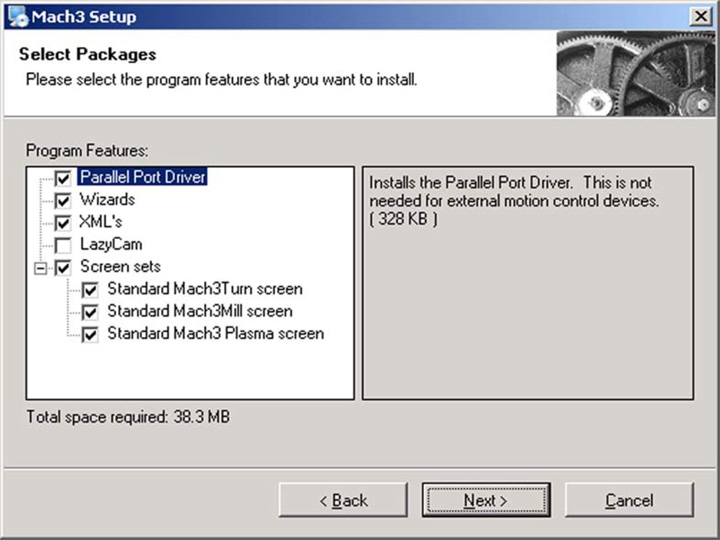
Figure1
När du har valt de komponenter du vill ha, klicka på knappen Nästa. Installationsproceduren kommer att fråga om du vill skapa en anpassad profil, som visas i figur 2:
5. Skapa en anpassad profilskärm.
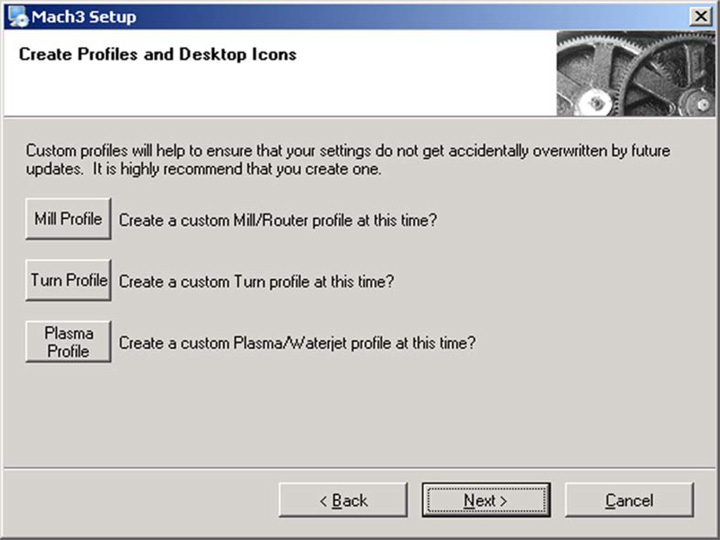
Figur 2
Om du till exempel klickar på knappen "Mill Profile", visas skärmen som visas i figur 3. Självklart ska du välja rätt profilknapp för din CNC-maskin.
6. Skapa "Mill Profile".
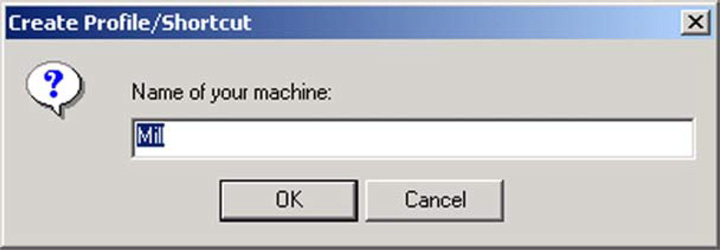
Figur 3
Ange namnet du vill tilldela profilen och klicka på knappen "OK". Om du vill kan du skapa flera olika profiler. När du har skapat din anpassade profil klickar du på knappen "Nästa".
7. Vital omstart.
Du måste starta om Windows innan du kör Mach3-programvaran. Denna omstart är avgörande. Om du inte gör det kommer du att hamna i stora svårigheter som bara kan övervinnas genom att använda "Windows Kontrollpanel" för att avinstallera drivrutinen manuellt. Så snälla starta om nu.
8. Testa Mach3-installationen med din CNC-maskin.
Hittills är Mach3 CNC-styrenhetsmjukvara installerad, vi hoppas att du kan njuta av denna programvara med din CNC-maskin.
Bästa praxis för motorinställning för Mach3
Felaktig motorinställning är den vanligaste orsaken till att nya Mach3-användare upplever motorstopp, missade steg eller oregelbunden axelrörelse. De fyra kritiska parametrarna steg per enhet, hastighet, acceleration och pulstiming måste matcha din specifika hårdvarukonfiguration. För att beräkna steg per enhet korrekt, multiplicera din stegmotors ursprungliga steg per varv (vanligtvis 200 för en 1.8° motor) med din drivmotors mikrostegsinställning och dividera sedan med det linjära avståndet per varv för din ledarskruv eller stigningen på ditt kuggstångssystem. Till exempel ger en 200-stegsmotor vid 16x mikrosteg på en 2 mm kulskruv 4 1,600 steg per millimeter.
Börja med konservativa hastighets- och accelerationsvärden och öka sedan gradvis. Om en motor stannar eller skakar vid högre hastigheter är problemet ofta mekaniskt lösa remmar, otillräcklig drivspänning eller en bärbar dator som inte kan leverera stabil pulstiming. Kör verktyget Mach3 DriverTest för att verifiera att din dator producerar en ren, platt pulsvågform innan du felsöker något annat. Stationära datorer med dedikerade parallella portar är mycket mer tillförlitliga än bärbara datorer för Mach3-styrning. För detaljerad hårdvarukompatibilitet, se CNC-fräsdelar och tillbehör avsnitt för att matcha drivrutiner och breakout-kort till din maskin.
Vanliga Mach3-konfigurationsmisstag att undvika
Forumdiskussioner på CNCZone och Mach Support lyfter konsekvent fram samma nybörjarfel. Enhetsfel är det vanligaste: Mach3 använder metriska mått som standard, så användare som ställer in sina steg per enhet i tum utan att ändra de ursprungliga enheterna till brittiska mått kommer att se drastiskt felaktiga rörelser. Bekräfta alltid de ursprungliga enhetsinställningen under Konfiguration > Allmän konfiguration innan du anger några motorjusteringsvärden.
Omvänd axelriktning gör att G-koden skär spegelbilder. Istället för att byta motorledningar, markera kryssrutan DirLowActive i Portar och Pins för den berörda axeln. Saknad kärnfrekvensjustering är ytterligare ett förbisedd steg. Högre kärnhastigheter (upp till 100 kHz på kapabla datorer) möjliggör jämnare rörelse vid snabba matningshastigheter, men kan överbelasta långsammare maskiner. Om du stöter på hackning under komplexa verktygsbanor, granska vår 22 vanliga CNC-fräsproblem och lösningar för ytterligare diagnostiska steg.
Vilka CNC-maskiner fungerar bäst med Mach3?
Mach3 används mest med CNC-routrar och CNC -fräsmaskiner, särskilt hobby- och småverkstadsinstallationer som kör stegmotorer via parallellports-breakout-kort. Den stöder även plasmaskärningsprofiler med THC-integration och svarvoperationer via sitt dedikerade Mach3Turn-gränssnitt. Mach3 är dock en äldre plattform som kräver Windows XP till Windows 7 för optimal parallellportsprestanda, och Artsoft utvecklar inte längre aktivt nya funktioner. Verkstäder som utvärderar alternativ bör jämföra Mach3 med nyare alternativ som listas i vår Guide till CNC-programmeringsprogramvara, inklusive Mach4, UCCNC och LinuxCNC.
För förstagångs-CNC-ägare som bygger en hobby CNC router Mach3 är fortfarande ett bra val tack vare sin stora användargemenskap, omfattande guidebibliotek och enkla G-kodvisualisering. Den kostnadsfria demoversionen kör upp till 500 rader G-kod och fungerar i simuleringsläge utan en parallellportsdrivrutin, perfekt för att lära sig innan man bestämmer sig för en licensierad kopia.
Vanliga frågor
Varför fryser Mach3 mitt i ett jobb utan att visa ett felmeddelande?
Nästan alltid ett problem med datorn, bakgrundsuppdateringar av Windows, energisparlägen eller en långsam hårddisk som kväver stora G-kodfiler. Inaktivera viloläge och Windows Update under drift och kör DriverTest.exe för att bekräfta stabil pulsutgång.
Kan Mach3 köras på Windows 10 eller 11?
Inte med den inbyggda parallellportsdrivrutinen, den fungerar bara på 32-bitars Windows XP till och med 7. För Windows 10/11, installera en extern rörelsekontroll som en Warp9 SmoothStepper (Ethernet) eller UC100 (USB) som hanterar pulsgenerering utanför operativsystemet.
Min spindel startar inte när jag trycker på Cykelstart, vad har hänt?
Vanligtvis en saknad eller skadad makromapp. Verifiera att Mach3\Macros\Mach3Mill\ finns och innehåller dina M-kodskript. Om mappen har flyttats eller tagits bort, installera om Mach3 till en temporär katalog och kopiera tillbaka makromappen.
Varför skär min G-kod en spegelbild av designen?
En axel har sin riktning omvänd. Växla DirLowActive i Portar och stift > Motorutgångar för den berörda axeln istället för att byta motorledningar. Jogg om för att bekräfta att positiv rörelse matchar din koordinatkonvention.
Varför fungerar mina anpassade M-kodmakron i VB-editorn men misslyckas under programkörning?
Mach3 sparar makron till standardprofilen, inte nödvändigtvis den aktiva. Kontrollera att makrofilen finns i undermappen för rätt profil, makron. Om du använder klonprofiler för testning, kopiera makrofiler manuellt mellan kataloger.
Vilken är den mest stabila Mach3-versionen att installera?
Gemenskapens konsensus pekar på att R3.043.062 eller R3.043.066 har lägst rapporterade buggar med rörelsekontroller och makron. Säkerhetskopiera alltid din XML-profil innan du uppgraderar.
Min maskin stannar slumpmässigt, men programmet fortsätter att köras på skärmen, varför?
Detta tyder på ett övergående elektriskt fel, vanligtvis en bullrig nödstoppsbrytare eller lös gränslägesbrytarkabling, som utlöser ett kortvarigt hårdvarustopp utan att låsa i Mach3. Kontrollera alla brytaranslutningar, byt ut misstänkta brytare och lägg till skärmad kabel på ingångsledningarna.
Kan jag använda en generisk USB-till-parallelladapter med Mach3?
Nej. Generiska adaptrar saknar pulsstyrning i realtid. Använd en dedikerad rörelsekontroll (SmoothStepper, UC100) eller ett PCI-parallellportskort. Generiska adaptrar verkar anslutna men producerar ingen motorrörelse.