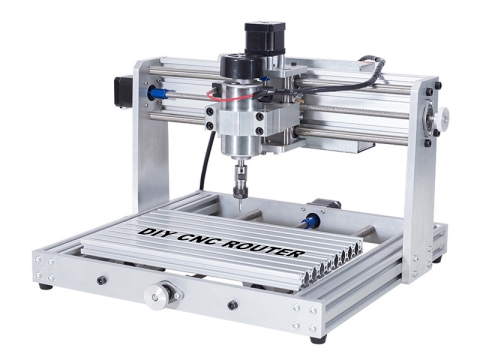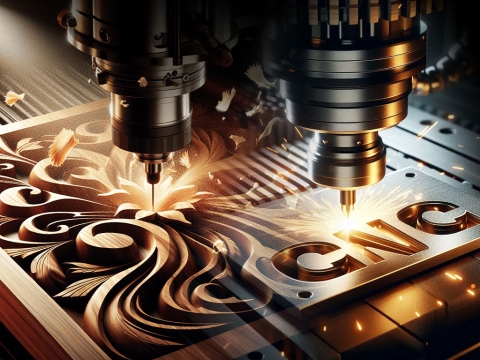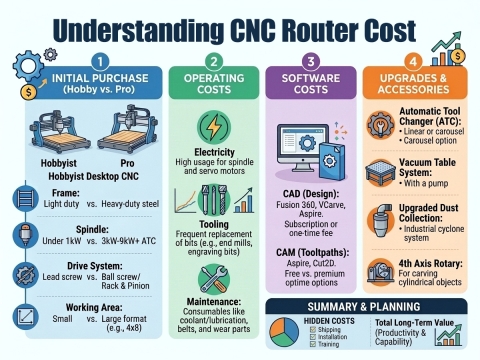
En CNC-router är en datornumeriskt styrd utrustning där verktygsbanorna styrs via en dator. Den används för bearbetning av olika material, inklusive trä, aluminium, sten, plast, kompositer och skum. En CNC-fräs använder en 3-axlig CNC-bit för att ta bort material från lager för att forma en del. 3-axel betyder att CNC-verktyget kan röra sig samtidigt i alla 3 riktningarna på X-, Y- och Z-axeln.
Låt oss börja lära oss de grundläggande färdigheterna för att använda en CNC-routermaskin för nybörjare.
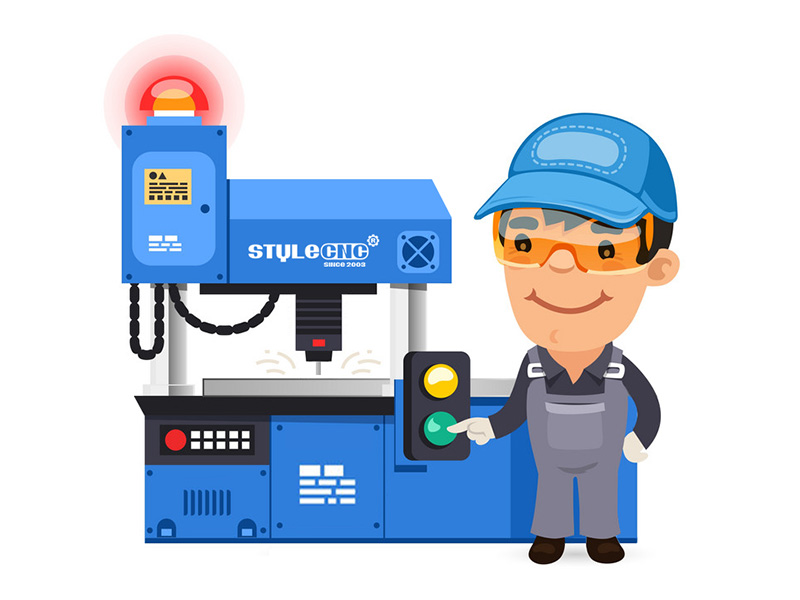
Steg 1. Starta CNC-routermaskin
Det finns ett antal komponenter att koppla in innan vi kan börja:
1. Slå på CNC-kontrollboxen nära väggen genom att vrida PÅ/AV-swiften.
2. Tryck sedan på den gröna startknappen för att starta fjärrkontrollen.
3. Slå på dammuppsamlaren (kom ihåg att kontrollera dammpåsarna).
4. Starta vakuumbordet genom att trycka på den vita knappen.
Steg 2: Välj End Mill - Intro
Det finns ett antal olika blad att välja mellan när man genomför ett projekt på en CNC-routermaskin. De fräsar vi är begränsade till att använda kallas pinnfräsar, och de antar ett antal olika former och storlekar. Vi kommer att ge en kort snabbkurs om pinnfräsar här. Följande är de aspekter som vi hoppas att du kommer att förstå till fullo mellan att slutföra den här kursen och påbörja ditt första projekt:
1. Antal flöjter.
2. Pinnfräsform: Platt vs kulnäsa vs V-bits.
3. Dimensionering.
Steg 3: Välj Pind Mill - Flutes
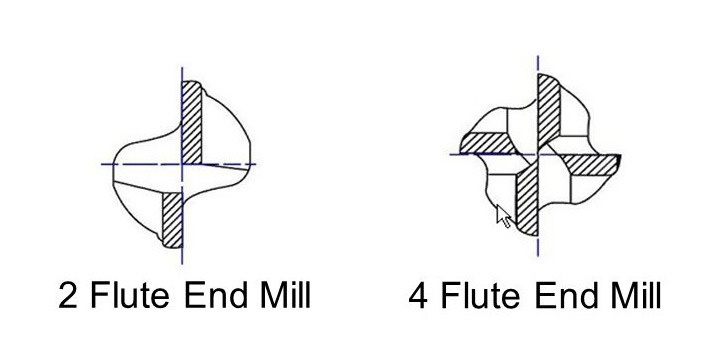
Ta en titt på den första bilden som ingår i detta steg och se om du kan märka skillnaden mellan de 1 bitarna som visas. Om du inte kan se, har CNC-biten till höger 2 kanter, medan biten till vänster bara har 4 kanter. Dessa kanter kallas flöjter och var och en tjänar sitt eget syfte i ett CNC-projekt. Vad är skillnaden mellan dem? Vi vill beskriva skillnaden mellan 2- och 4-kanals pinnfräsar som en liknande skillnad mellan en träsåg och en bågfil. En träsåg har mycket färre och större tänder än en bågsåg - vilket gör den idealisk för att såga mjukare material som trä. En bågsåg har fina tänder tätt intill varandra, vilket gör den idealisk att såga metallrör och andra hårda material. När du letar efter rätt pinnfräs för ditt projekt, kom bara ihåg att pinnfräsar med 2 räfflor används för hårdare material (t.ex. aluminium, mahogny, plast, teak, etc.) och pinnfräsar med 4 räfflor används för mjukare material (t.ex. MDF, plywood, ceder, etc.).
Steg 4: Välj Ändfräs - Former
Bortsett från antalet räfflor finns pinnfräsar i ett antal olika former.
Platt (aka pinnfräs): Lägg märke till den platta profilen i änden av axeln. Denna platta profil gör denna pinnfräs idealisk för att skära rena profilsnitt, snida fickor eller borra hål.
Kulnäsa: Lägg märke till den rundade toppen i slutet av flöjterna. Denna form gör detta blad idealiskt för 3D endast beläggning. Den här typen av blad är inte bra för profilskärning.
V-bit: Lägg märke till den spetsiga spetsen på biten. Denna form gör det här bladet idealiskt för carving. Ord är särskilt lätta med denna routerbit.
Mystiska bitar: Kanske när du letade efter lite i 'End Mills'-skåpet hittade du något intressant som inte finns med här. Oavsett hur intressant eller perfekt för ditt jobb den CNC-biten kan verka.
ANVÄND INTE OKLASSIFICERADE BITS UTAN 1:A KONSULTATAR VARKEN BUTIKSMANAGER ELLER CNC ROUTER GURU.
Steg 5: Byt blad eller pinnfräs
Om pinnfräsen du vill ha redan finns i CNC-maskinen när du närmar dig. Kontrollera sedan att det är tätt enligt följande instruktioner:
1. Placera fjärrkontrollen i hållaren, se till att du inte trycker på spindelstartknappen under denna process.
2. Ta de två skiftnycklarna från CNC-överfräsbordet och lossa försiktigt hylsan från spindeln - tänk på knogarna.
3. Ta först bort borrkronan från hylsan och sätt den gamla pinnfräsen vid verktygslådan innan du byter ut dessa föremål.
4. Placera den nya pinnfräsen i hylsan tillräckligt högt för att greppa en betydande del av skaftet - den nya pinnfräsen kan (men behöver inte) sticka ut ur spännhylsan när den är korrekt placerad. För mindre pinnfräsar, tryck in pinnfräsen i hylsan till ca 2mm från början av helixen.
5. Dra åt mutter/hylsa/pindfräs tillbaka i spindeln - dra inte åt för hårt.
Steg 6: Ställ upp arbetsstycket på bordet
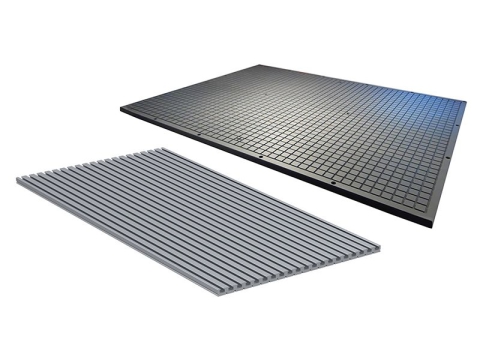
• När du planerar att skära din tallrik, är det viktigt att kontrollera att alla 4 vakuumzoner (under MDF), om det finns gummilister som ska placeras runt hela zonens kanter, för att säkerställa hållfastheten i vakuumet, styrkan av vakuumet avgör hur mycket av lufttrycket som faktiskt kommer att fungera håll nere dina arbetsstycken.
Mindre vakuum Mindre tryck.
• Om du arbetar med en tallrik och den inte fyller en hel vakuumzon, kan du använda plastpluggar och placera en kortare gummiremsa i skårorna för att minska den.
• Sedan placerar du tillbaka MDF-skivan på vakuumbordet, och du är redo att placera din egen tallrik ovanpå och välja önskemål till de vakuumzoner du vill använda och trycka på den vita knappen för att aktivera vakuumet.
Steg 7: Ställ in X- och Y-axeln
Nu måste du nollställa varje axel. Spetsen på fräsbiten ska placeras över materialets yta på vänster baksida, och när du är nöjd med den nya nollan trycker du på [ XY=0 ] och [ OK ]
Steg 8: Ställ in Z-axeln
Det finns två olika sätt att ställa in Z-axeln:
Pappersmetod
Hitta en bit nomal A4-papper och lägg den mellan delen och biten, för Z:et försiktigt ner till pappret och när du är 5mm från toppen skift till stegrörelse genom att trycka på [ ~ ] och du kan nu på ett säkert sätt flytta närmare så att spetsen bara rör vid papprets yta när du flyttar det mellan. Tryck sedan på [ Shift ] + [ XY=0] och [ OK ] och nollan är exakt 0.100mm över ytan nu.
Toolsensor metod
Placera verktygssensorn under fräsen på toppen av den del du ska skära i, och för ner spetsen på biten, så att det är 8-10mm avbryt sensorplattan och tryck på [ Shift ] + [ ~ ] så flyttas verktyget automatiskt ner och ställer in nollpunkten för dig.
*VIKTIG
Vid ändring av bitar mellan fräsoperationer kommer det att vara nödvändigt att återställa z-nollkoordinaten. Återställ inte X, Y-koordinaterna.
Steg 9: Ladda filen
Du är nu redo att ladda din designade fil från CAD/CAM-programvaran till CNC-styrenheten med hjälp av en flashenhet.
Instruktioner:
• Sätt in flashdrive i läsaren.
• Vänta på det lästa USB-meddelandet.
• Tryck på [OK].
• Hitta din fil genom att rulla ▲▼◄► usb-biblioteket.
• Tryck på [ OK ] för att ladda upp och [ 1 ] för att bekräfta.
• Ta på dig hörselskydd och googlar.
• Nu kan du trycka på start [ ► ].
Steg 10: Säkerhetsguide
• Bär alltid ögon- och hörselskydd. Butiken kommer att förse dig med både skyddsglasögon och öronproppar.
• Håll bordet rent och fritt från verktyg och lösa material.
• Lämna aldrig routern igång utan uppsikt. Om du behöver lämna, be någon att titta på det åt dig eller pausa jobbet.
• Luta dig aldrig mot bordet eller vila händer eller fötter på maskinen medan den är igång.
• Försök inte göra justeringar eller flytta materialet medan maskinen är igång.
• Använd dammuppsamlaren eller dammsugaren medan CNC-maskinen arbetar.