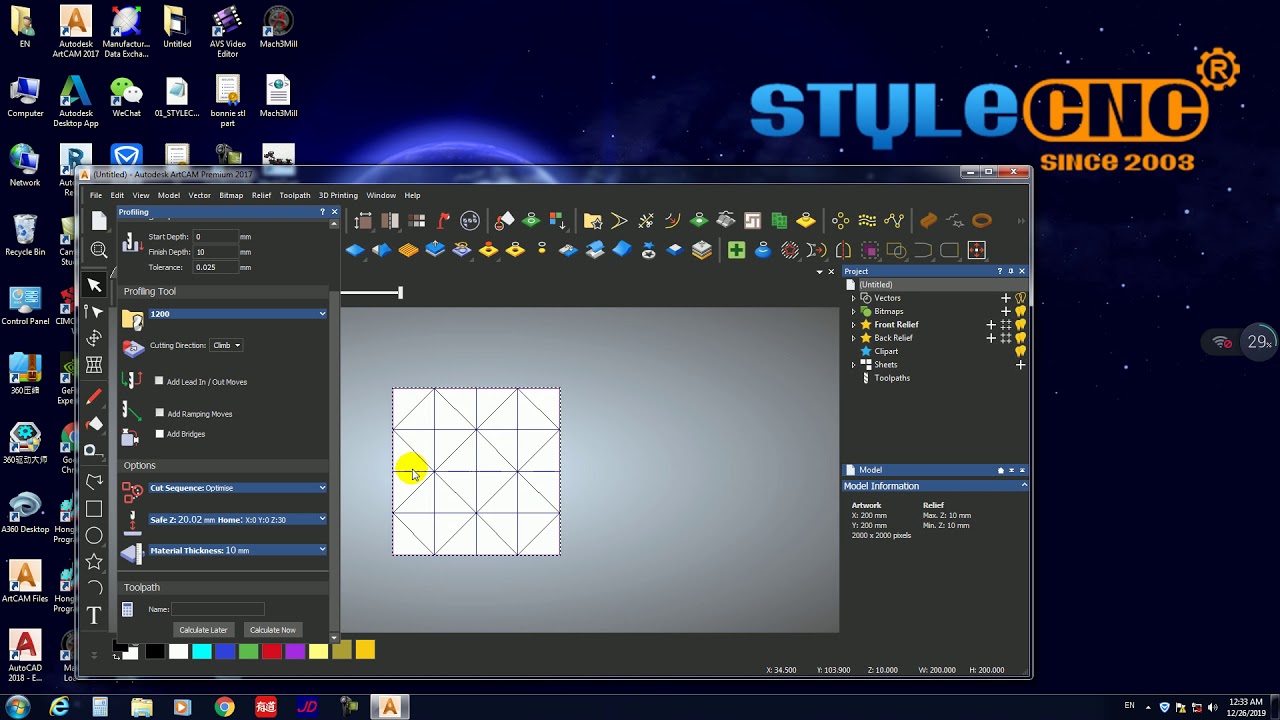
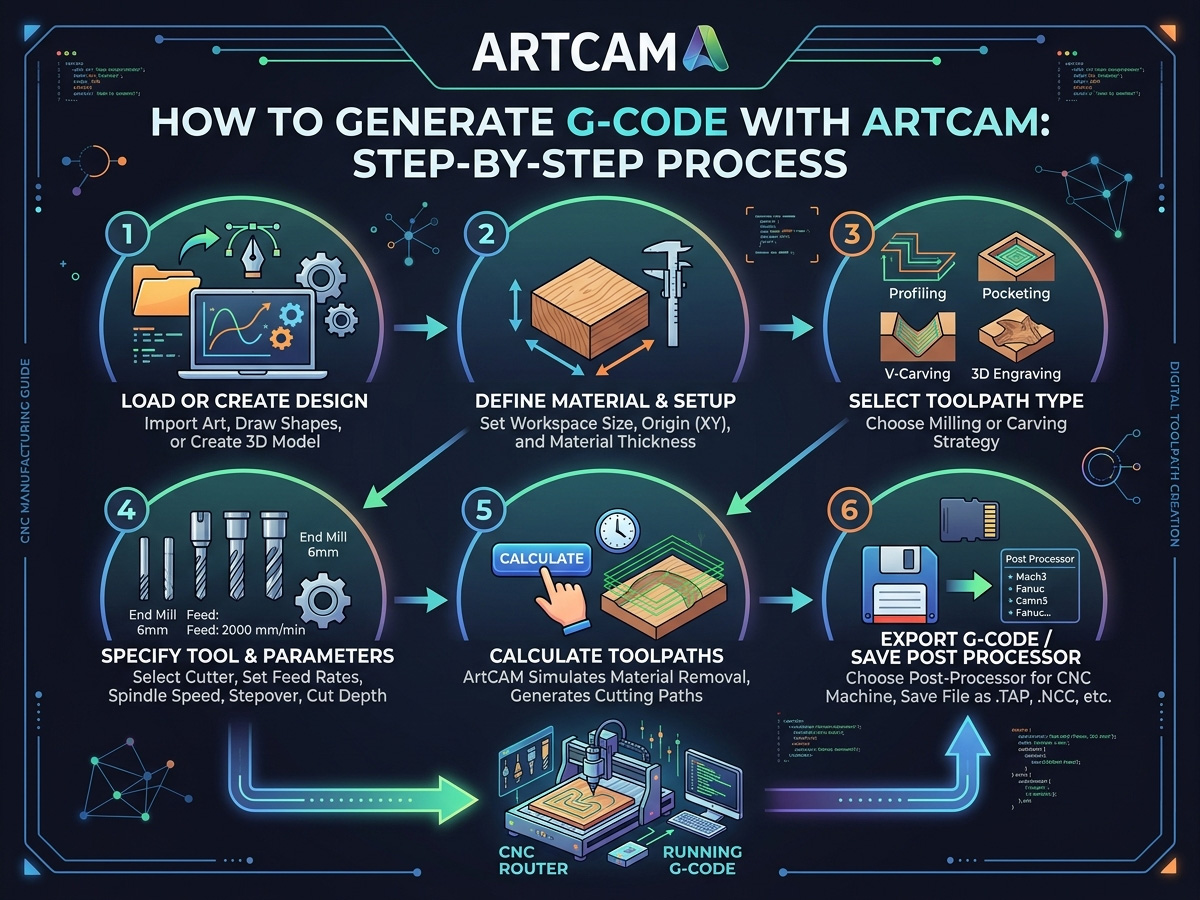
Ett viktigt steg för att överbrygga klyftan mellan design och tillverkning är genereringen av en G-Code-fil. För CNC-användare är ArtCAM ett kraftfullt verktyg som gör det lättare att skapa intrikata ritningar och omvandla dem till bearbetningsbar kod. Både nybörjare och expertanvändare kommer enkelt att kunna generera G-kod för CNC-maskiner genom att följa den här guiden, som visar processen. Tillsammans kan vi dekonstruera varje steg och hjälpa dig att ta fram den perfekta filen för din strävan.
Vad är ArtCAM?
Specialized CAD / CAM-programvara kallas ArtCAM används vid design och konstruktion av CNC-maskiner. Dess unika förmåga att producera otroligt exakt 2D/3D modeller har gjort den omtyckt i en mängd olika branscher, inklusive skylttillverkning, smycketillverkning, snickeri och mer. Med hjälp av ArtCAMs sortiment av verktyg kan användare skissa, forma och arbeta med design direkt i programmet. ArtCAMs intuitiva gränssnitt gör det enkelt att översätta konstnärliga koncept till exakta maskininstruktioner, oavsett hur komplexa relieferna eller gravyrerna du skapar.
Mjukvarans starka verktygsbanagenererande kapacitet, som gör det lättare att förbereda konstruktioner för CNC-bearbetning, är särskilt uppskattade. På en plattform kan användare välja de idealiska verktygen för sitt material, ändra skärdjup och anpassa sin bearbetningstaktik. För proffs och entusiaster som vill använda CNC-maskiner för att förverkliga sin digitala design är ArtCAM det föredragna alternativet på grund av dess omfattande designmöjligheter och anpassningsförmåga.
Vad är G-Code?
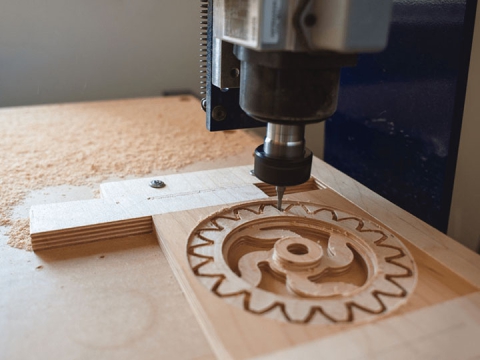
Programmeringsspråket som används för att driva CNC-maskiner kallas G-Code, och det styr deras rörelser och åtgärder för att utföra förutbestämda uppgifter. Betrakta G-Code som samlingen av instruktioner som specificerar maskinens alla dess rörelser, hastigheter och skärtider. Varje rad i G-koden anger en distinkt åtgärd, såsom att byta verktyg, flytta skärverktyget eller ändra spindelhastigheten.
Efter att ha konfigurerat din design och verktygsbanor genererar CAM-programvaran (Computer-Aided Manufacturing), som ArtCAM, G-Code-filer. Efter att ha skapats matas dessa filer in i CNC-maskinens styrenhet, som sedan läser instruktionerna och gör de nödvändiga snitten. Exakta inställningar och simuleringar innan arbetet utförs är avgörande eftersom kvaliteten på G-Code-genereringen avgör precisionen och effektiviteten i ditt bearbetningsprojekt.
Varför använda ArtCAM för G-Code Generation?
ArtCAM är ett utmärkt alternativ för att skapa G-Code på grund av dess sofistikerade designmöjligheter och lättanvända gränssnitt. Här är några av anledningarna till att CNC-användare tycker att det är bättre.
• Mycket exakta och detaljerade konstruktioner är möjliga med ArtCAM tack vare dess intuitiva layout för båda 2D/3D konstruktioner.
• De bearbetningstekniker som ArtCAM kommer med gör generering av verktygsbanor enklare.
• Ett stort utbud av CNC-maskiner stöds.
Hur man genererar G-kod med ArtCAM för CNC-maskin
Att använda ArtCAM för att skapa G-Code för din CNC-maskin är ett avgörande steg för att förverkliga dina mönster. Din CNC-maskin tolkar dina digitala ritningar till exakta rörelser och handlingar med hjälp av G-Code, som fungerar som dess språk. Med sin robusta design och utvecklingsmöjligheter för verktygsvägar, effektiviserar ArtCAM denna process och gör det lättare att producera exakt G-kod. Kvaliteten och effektiviteten i dina CNC-projekt kan ökas avsevärt genom att lära dig hur man genererar G-Code med ArtCAM, oavsett din erfarenhetsnivå.
Konfigurera ditt ArtCAM-projekt
Det är viktigt att du ställer in ditt projekt ordentligt innan du börjar designa. Starta ditt projekt först efter att ha sett till att du har ett perfekt arrangemang. Så här börjar du,
• Starta datorns programvara.
• Välj "Ny modell" från huvudmenyn och ange projektets mått. Detta omfattar tjocklek, bredd och höjd.
• Den typ av material du arbetar med avgör vilka skärinställningar du kan använda.
• Ange den position där din CNC-maskin ska börja skära, vilket vanligtvis är längst ner till vänster eller mitten.
Skapa eller importera din design
Nu är det dags att lägga in din design i ArtCAM. Du kan antingen skapa en ny design direkt i programvaran eller importera en från ett annat CAD-verktyg.
Skapa en ny design i ArtCAM
• Använd vektorritningsverktygen för att skapa text eller grundläggande former. Med hjälp av denna verktygslåda kan man skapa slutna objekt, kurvor och linjer för användning i CNC-operationer.3D modelleringsverktyg är tillgängliga från ArtCAM om du behöver en mer komplex design.
• Du kan använda skulpteringsverktyg för att producera komplexa sniderier, arbeta med reliefer och skapa texturer.
Importera mönster
• ArtCAM låter dig importera filer i DXF, EPS och STL format om du redan har planerat ditt projekt med ett annat program (som AutoCAD eller Adobe Illustrator).
• Välj bara din fil genom att navigera till "Arkiv" > "Importera". Att ställa in verktygsbanor är följande steg när din design är klar.
Ställa in verktygsbanor
Verktygsbanor är de vägar som CNC-maskinen kommer att följa för att skapa din design. ArtCAM förenklar processen genom att erbjuda olika verktygsvägsstrategier för olika typer av skärningar.
Verktygsvägstyper
1. 2D-verktygsbanor: För enkla skäroperationer, som gravering eller profilskärning. Dessa är idealiska för platt design.
2. 3D Verktygsbanor: Används för mer komplexa konstruktioner där djup och krökning är inblandade, som att skapa basreliefer.
3. Borrverktygsbanor: Om din design kräver borrning kommer denna verktygsbana att skapa vertikala hål baserat på storleken på borrkronan.
Toolpath installationsprocess
• Välj område att bearbeta: För att välja de delar av din design som du vill att maskinen ska skära, använd urvalsverktygen i ArtCAM.
• Välj rätt verktyg: Genom att justera parametrar som diameter och skärdjup, låter ArtCAM dig definiera ditt skärverktyg (som pinnfräs, kulnäsa eller V-bit).
• Definiera bearbetningsparametrarna: Ange skärdjup, spindelhastighet (RPM) och matningshastighet (skärhastighet). Materialet du har att göra med och den precisionsnivå som krävs för ditt projekt kommer att avgöra dessa parametrar.
• Skapa verktygsbanan: Skapa verktygsbanan efter att parametrarna är korrekta. Med hjälp av din design och konfigurationen av din maskin kommer ArtCAM att beräkna sökvägen.
Simulering av verktygsbanan
Det är en bra idé att simulera verktygsbanan för att undersöka hur CNC-maskinen kommer att utföra designen innan den slutliga G-koden produceras. Med hjälp av ArtCAMs simuleringsförmåga kan du se en förhandsvisning av snittet och identifiera eventuella problem innan bearbetning.
Se till att ingen del av materialet eller maskinen kommer att kollidera med verktyget. Återgå till verktygsbanan och gör nödvändiga justeringar om du hittar några problem. Eftersom simulering eliminerar fel kan det spara både tid och resurser.
Genererar G-koden
Det är dags att generera G-kodfilen när verktygsbanan är färdigställd. Detta steg är avgörande eftersom G-koden kommer att användas av CNC-maskinen för att utföra skäroperationen.
Steg för att generera G-kod
1. Välj en postprocessor: ArtCAM är kompatibel med många märken och typer av CNC-maskiner. Välj rätt postprocessor, som omvandlar din verktygsbana till G-kod som är unik för din maskin.
2. Generera G-kod: Välj postbehandlare och klicka sedan på alternativet "Generera G-kod". Filen kommer att sparas med filtillägget ".nc" eller ".tap" eller i ett format som kan läsas av din CNC-maskin.
3. Spara filen: När du är redo att skicka G-Code-filen till CNC-maskinen, spara den på en plats som är bekväm för dig att komma åt.
Överföra G-koden till din CNC-maskin
Nu när du har din G-kod filen är det dags att ladda den i CNC-maskinen. Det finns några sätt att göra detta beroende på maskinen.
• USB-överföring: G-Code kan överföras via en USB-enhet på många CNC-maskiner. För att använda filen, kopiera den bara till ett USB-minne och sätt in den i datorns kontroller.
• Direktanslutning: Genom att använda en seriell eller USB-anslutning möjliggör vissa enheter direkt kommunikation mellan din dator och CNC.
• Trådlös överföring: Du kan skicka G-Code-filen direkt från din dator via Wi-Fi om din CNC-maskin kan stödja trådlösa anslutningar.
När G-koden har laddats upp kan du börja bearbeta.
Vanliga misstag att undvika vid generering av G-kod
Även erfarna användare kan göra misstag under G-Code-genereringsprocessen. Några vanliga misstag du kan göra är
1. Felaktiga verktygsvägskonfigurationer: Verifiera din matningshastighet, spindelhastighet och verktygsstorlek två gånger om dagen.
2. Ignorera simuleringen: Även om en simulering kan verka tidskrävande, kan den spara dyra misstag.
3. Använda fel efterbehandlare: Kontrollera att efterbehandlaren du använder är lämplig för just den CNC-maskin du äger.
Tips för att optimera G-Code Generation i ArtCAM
För att uppnå sömlös och effektiv CNC-bearbetning krävs optimering av G-Code-genereringen i ArtCAM. Genom att effektivisera dina verktygsbanor, ändra matningshastigheter och ordna dina designlager kan du spara tid och förbättra ditt projekts korrekthet. Dessa små justeringar hjälper dig att få ut det mesta av din maskin och material samtidigt som de förbättrar prestandan. Här är några tips för att maximera ArtCAM:s G-Code-generering:
• Använd lager för komplexa mönster: Att använda lager kan hjälpa dig att effektivt hantera och ordna flera verktygsbanor i ditt projekt.
• Testa med ett provmaterial: Se till att allt fungerar korrekt genom att testa G-koden på ett prov innan du kör den på din färdiga produkt.
• Optimera verktygsbanor för snabbare snitt: ArtCAM låter dig justera verktygsbanor för maximal effektivitet.
• Försök att justera skärordningen och matningshastigheten för snabbare produktion utan att ge avkall på kvaliteten.
Att välja rätt ArtCAM-verktygsstrategi för ditt projekt
ArtCAM erbjuder flera verktygsbanstrategier, och att välja rätt strategi innan man genererar G-kod avgör både skärkvalitet och cykeltid. Profilverktygsbanor skär längs konturen av en 2D-vektor för skylttexter, inläggningar och komponentprofilering. Verktygsbanor för areafrigöring tar bort material innanför eller utanför en vektorgräns för fickor, fördjupningar och hålrum med plan botten. För 3D arbete, grovbearbetning av verktygsbanor rengör bulkmaterial med en plan pinnfräs med aggressiva nedtrappningsvärden, och finbearbetning av verktygsbanor följer reliefytan med ett kulspetsborr med ett fint översteg för att producera jämna detaljer på dekorativa paneler, konsoler och möbelelement.
Att matcha verktygsbanan till maskinen är lika viktigt som att matcha den till konstruktionen. Standard 3-axlig CNC-överfräsar i trä hantera profilskärningar, fickfräsning och enkelsidig reliefskärning effektivt. Komplexa skulpturer och omslutande sniderier kräver de roterande verktygsbanor som finns tillgängliga vid utmatning av G-kod för en 3D CNC router maskin med en fjärde axel. ArtCAMs förhandsgranskning av verktygsbanans simulering låter dig verifiera den färdiga formen på skärmen innan du bestämmer dig för materialet, vilket upptäcker djupfel, urholkningar och missade områden som annars skulle slösa material- och maskintid.
Att välja rätt efterbehandlare för din CNC-styrenhet
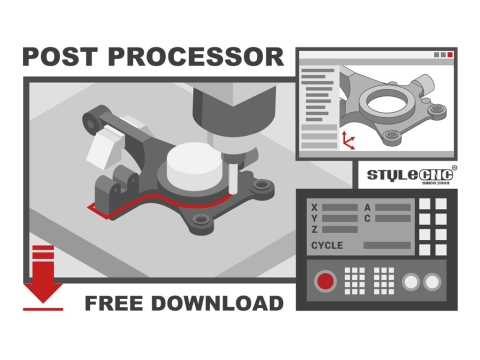
En postprocessor är översättningslagret mellan ArtCAMs interna verktygsbandata och den specifika G-kodsdialekt som din CNC-styrenhet förstår. Olika styrenheter, såsom DSP, Mach3, GRBL, NCStudio och Syntec, tolkar G-kodskommandon med subtila variationer i bågformat, spindelkoder och safe-h8-hantering. Att använda fel postprocessor kan orsaka axelriktningsfel, felaktiga spindelstartsekvenser eller oväntade snabba rörelser som kraschar verktyget in i arbetsstycket.
ArtCAM levereras med ett bibliotek med postprocessorer för vanliga styrenheter, och de flesta CNC-routtillverkare tillhandahåller en rekommenderad postfil som matchar deras maskins firmware. Innan du sparar din första G-kodfil, bekräfta vilken styrenhet din maskin kör och ladda motsvarande postprocessor i ArtCAMs utdatainställningar. Kör ett torrt test med spindeln avstängd och verktyget upphöjt för att verifiera att axelrörelser, matningshastigheter och verktygsbyten utförs i rätt ordning. För en bredare översikt över kompatibel design- och tillverkningsprogramvara, se CNC-programvarubibliotek listar de mest använda CAD/CAM-programvarupaket tillsammans med deras filformat som stöds och kontrollerkompatibilitet.
Felsökning av vanliga G-kodfel efter export från ArtCAM
Även en korrekt utformad verktygsbana kan ge oväntade resultat på maskinen om G-kodsexporten innehåller parameteravvikelser. Ett av de vanligaste problemen är en enhetsavvikelse: ArtCAM kan exportera i millimeter medan styrenheten förväntar sig tum, vilket gör att maskinen skär i en bråkdel av den avsedda storleken eller överskrider arbetsstycket helt. Kontrollera alltid att G-kodsrubriken anger G21 för metriska eller G20 för imperiala mått, och bekräfta att styrenhetens standardinställning för enheter matchar.
Matningsfel rankas som det näst vanligaste problemet. Om den exporterade matningshastigheten överstiger maskinens maximala rörelsehastighet, kommer styrenheten antingen att låsa värdet tyst eller utlösa ett larm, beroende på firmware. Granska dina ArtCAM-verktygsbanparametrar mot maskinens nominella maximala matnings- och snabbtransporthastigheter innan du exporterar. Safe-h8- och returvärden behöver också uppmärksammas; om du ställer in returplanet för lågt kan verktyget dras över klämmor eller fasthållningshårdvara mellan skärningar. Den omfattande guiden till Vanliga problem med CNC-fräsar och felsökningslösningar täcker ytterligare mekaniska och programvarumässiga problem som påverkar skärnoggrannheten. När ditt arbetsflöde är inställt, biblioteket med kostnadsfria 3D CNC-fräsfiler tillhandahåller importfärdiga designer för att testa din ArtCAM-till-maskin-pipeline på verkliga projekt.
Slutsats
Det är enkelt att generera G-kod för en CNC-maskin med ArtCAM. Allt du behöver göra är att konfigurera ditt projekt, designa, skapa verktygsbanor och exportera G-Code-filen. Med lite erfarenhet kan du skapa utmärkta bearbetningsbara filer som garanterar korrekt och produktiv produktion. Glöm aldrig att använda rätt postprocessor, simulera dina verktygsbanor och överför filen till din CNC-maskin. Din digitala design kan nu enkelt omvandlas till verklighet.