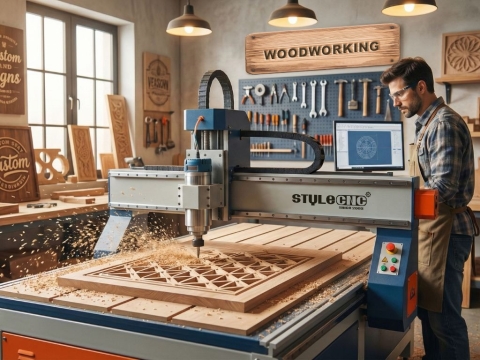

Driften av CNC-router har alltid varit ett bekymmer för många potentiella kunder, för i allas intryck måste det vara svårt att använda denna typ av högprecisions CNC-utrustning med helautomatisk bearbetning för att uppnå utsökta gravyreffekter. Så många människor drar sig tillbaka innan de förstår och lär sig, fruktade att de inte kommer att kunna lära sig. I själva verket är det en mycket komplicerad och besvärlig operation av CNC-router. Så länge du lär dig det med ditt hjärta är det lätt, och det finns inget svårt att lära sig. Här introducerar vi operationsstegen för CNC-router i detaljer för din referens.
CNC Router Driftssteg
1. Känga
Innan du startar, se först till att alla anslutningar mellan verktygsmaskinen och datorn är normala och slå sedan på strömförsörjningen till verktygsmaskinen och datorn. Efter att systemet har startat, gå in i Ncstudio CNC-systemet.
2. Mekanisk återställning (valfritt)
Detta avsnitt är endast involverat i verktygsmaskinen med funktionen att återgå till maskinens ursprung, och innehållet i detta avsnitt är inblandat. Se maskinens manual.
Om verktygsmaskinen stöder operationen att återgå till det mekaniska ursprunget, välj menyn "Tillbaka till mekaniskt ursprung". Verktygsmaskinen återgår automatiskt till det mekaniska ursprunget och korrigerar systemets koordinatsystem.
I vissa fall, t.ex. efter den senaste normala avstängningen, omstart och fortsatt senaste operation, behöver användaren inte utföra en mekanisk återställning. Eftersom NCStudio-systemet sparar den aktuella koordinatinformationen när den avslutas normalt.
Dessutom, om användaren bekräftar att den aktuella platsen är korrekt, kanske denna operation inte utförs.
3. Ladda CNC-filer
Före bearbetning måste användaren i allmänhet ladda de nödvändiga CNC-filerna, annars är vissa funktioner relaterade till automatisk bearbetning ogiltiga.
Välj "Öppna (F)|Öppna (O...")-menyn, en standarddialogruta för Windows-filhantering dyker upp, från vilken du kan välja enhet, sökväg och filnamn där filen som ska öppnas finns.
Efter att ha klickat på "Öppna"-knappen laddas filen in i systemet. Vid denna tidpunkt kan användaren trycka på F2-tangenten för att växla till "File"-fönstret för att se den aktuella CNC-filen.
4. Manuell drift
Visa gränssnitt för manuell drift
Välj "Visa (V)|Visa manuellt gränssnitt (M)", parametervisningsfönstret visar ett manuellt gränssnitt, genom detta gränssnitt kan du manuellt använda verktygsmaskinen.
Flytta manuellt
Verktygsmaskinen kan flyttas manuellt genom motsvarande knappar på datorns numeriska knappsats. NUMLOCK-lampan på det lilla tangentbordet ska vara tänd vid denna tidpunkt.
Motsvarande nycklar är:
6 - X-axelns positiva riktning
4 - X-axelns negativa riktning
8 - Y-axelns positiva riktning
2 - Y-axelns negativa riktning
9 - Z-axelns positiva riktning
1 - Z-axelns negativa riktning
Dessa tangenter kan kombineras med CTRL för att realisera manuella höghastighetsrörelser av verktygsmaskinen.
Öka/mindre djup
Använd +/- knapparna på knappsatsen med sifferknapparna för att snabbt öka och minska djupet.
5. Bestäm ursprunget till arbetsstycket
Ursprunget för X-, Y- och Z-koordinaterna i bearbetningsprogrammet är arbetsstyckets ursprung. Innan vi bearbetar måste vi associera positionen med den faktiska positionen. Stegen är:
Flytta verktygsmaskinen X och Y manuellt till önskad utgångsposition på arbetsstycket, välj menyn "Sätt aktuell punkt som arbetsstyckesursprung" eller radera koordinatvärdet för den aktuella positionen i koordinatfönstret, så att den aktuella positionen blir används när bearbetningsprogrammet körs. Tjänsten är utgångspunkten för bearbetning.
Ovanstående steg har slutfört inställningen av arbetsstyckets ursprung för X- och Y-axlarna, men inställningen av arbetsstyckets ursprung för Z-axeln kräver mer exakta manöverorgan. Detta system samarbetar med maskinvara för att tillhandahålla Z-axelns verktygsinställningsfunktion.
Välj funktionen "Operation (O)|Automatisk verktygsinställning (E...") för att slutföra den automatiska verktygsinställningen, se XXX.
Efter ovanstående 2 steg har ursprunget för det bearbetade arbetsstycket bestämts.
6. Utför automatisk bearbetning
Automatisk bearbetning innebär att verktygsmaskinen automatiskt bearbetar enligt valt bearbetningsprogram.
Starta automatisk bearbetning
Välj menypunkten "Drift (O)|Starta eller fortsätt (S)", så startar verktygsmaskinen automatiskt den automatiska bearbetningsprocessen från den första meningen i bearbetningsprogrammet.
Maskinstopp
I processen för automatisk bearbetning, om driften av bearbetningsprogrammet stoppas och menyalternativet "Operation (O)|Stopp (O)" väljs, kommer verktygsmaskinen att sluta bearbeta efter att den aktuella satsbearbetningen är klar och gå in i "tomgångsläge". Denna metod är en metod för att få systemet att stanna exakt och ordnat, och det är också en rekommenderad metod.
Obs: När funktionen för höghastighetsanslutning med jämn hastighet är giltig kommer systemet att stanna när anslutningshastigheten är noll.
Maskinstopp
I processen med automatisk bearbetning, i nödfall, välj "Operation (O)|Nödstopp (B)" menyalternativet, och verktygsmaskinen kommer att sluta bearbeta omedelbart. Om du vill starta om bearbetningen måste du först välja "Operation (O)|Emergency stop recovery" (R)"-menyn och sedan välja "Operate (O)|Start or Continue (S)"-menyn, verktygsmaskinen kommer att starta om den automatiska bearbetningsprocessen från den första meningen i bearbetningsprogrammet, annars fungerar inte verktygsmaskinen.
Maskinpaus
Under automatisk bearbetning, om du behöver pausa bearbetningen, välj menyalternativet "Operation (O) | Paus (P)", så kommer verktygsmaskinen att sluta bearbeta efter att ha kört den aktuella bearbetningssatsen. För närvarande, om du vill fortsätta att köra bearbetningsprogrammet, välj bara " Operation (O)|Start eller Fortsätt (S)" menyalternativet.
Körning av programhopp Välj menyalternativet "Avancerad start (A)", och en dialogruta dyker upp som ber dig att köra från den första meningen i programmet till slutet av programmet. Om du fyller i meningsnumret klickar du på "Start" "Nyckel, verktygsmaskinen kommer bara att exekvera en viss mening i programmet enligt dina krav. Men det måste finnas ett segmentnummer innan denna funktion programsats exekveras.
7. Direkt positioneringsfunktion
Om du ofta snabbt vill lokalisera en viss punkt kan du prova funktionen "direkt positioneringsfunktion".
Kortkommandot för att gå in i "direktpositioneringsfunktionen"-funktionen är F5, och genvägsknappen för att avsluta "direktpositioneringsfunktionen" är Esc.
Mata in +-tecknet före X i fönstret "Direct Positioning Function" för att realisera inkrementell inmatning.
Ange * framför X i fönstret "Direct Positioning Function" för att realisera mekanisk koordinatpositionering.
Ange @-tecknet framför X i fönstret "Direct Positioning Function" för att realisera funktionen att korrigera arbetsstyckets ursprung (inklusive att öka djupet)
8. Stänga av
Efter att programmet har bearbetats, stäng av strömförsörjningen till verktygsmaskinen och datorn. Stäng vid behov av huvudströmförsörjningen för att garantera.
Försiktighetsåtgärder under drift
Eftersom Windows är ett tidsdelningsoperativsystem, i allmänhet kan andra uppgifter (som att redigera bearbetningsprogram) utföras på datorn under automatisk bearbetning, men det finns två punkter att notera:
1. Windows-program upptar en stor mängd minne, så det är inte lätt att öppna för många fönster samtidigt, vanligtvis beroende på storleken på datorns minne.
2. Vissa applikationer i sig kanske inte är stabila, t.ex. vissa spelprogram, VCD-spelare, etc., de kan få i sig systemresurser obegränsat under drift, t.ex. minne, CPU-tid, etc., vilket så småningom kan leda till att datorn fryser . Starta därför inte dessa program under bearbetningen för att undvika oväntade bearbetningsavbrott på grund av maskinkrasch.
för Back to Machine Origin
I processen att återvända till maskinens ursprung kan det finnas olika processer enligt kraven från olika system. I ett system med höga noggrannhetskrav är den slutliga kalibreringsprocessen relativt långsam på grund av de höga noggrannhetskraven. Vid denna tidpunkt, var uppmärksam på CNC-statusfönstret och vänta på att systemet går in i viloläge innan du lämnar maskinens ursprungsfönster, annars slutfördes maskinens ursprungsprocess Den slutfördes inte normalt och avbröts.
Konsekvenser av att vara artificiellt avstängd under processen att återgå till maskinens ursprung:
1. Portlarmstatus visas ofta, eftersom det nya antalet gränser (mekaniskt ursprung) inte har försvunnit;
2. Felaktig positionering, kalibreringsfunktionen för att återgå till maskinens ursprung förstörs på konstgjord väg;
3. Den mjuka gränsen fungerar inte: Eftersom processen att återgå till maskinens ursprung inte är klar är systemet ogiltigt för närvarande. Den mjuka gränsfunktionen fungerar endast efter att processen för att återgå till maskinens ursprung är klar.